Tag: cobrar

  • Módulo Paypal, PagSeguro e MercadoPago para WHMCS com cobrança de Taxas
    Módulo Paypal, PagSeguro e MercadoPago para WHMCS com cobrança de Taxas

    Módulo Paypal, PagSeguro e MercadoPago para WHMCS com cobrança de Taxas


    Possivelmente, você já comprou em algum site de hosting e no momento de pagar a fatura se deparou com uma cobrança de Taxa Extra, que varia entre 3 a 8% do valor da fatura + adicional de R$ xx.xx.

    Pois bem, isso realmente é realidade. Até porque os bancos que fazem as intermediações de pagamentos na web tem algumas taxas muito altas, como por exemplo, o PagSeguro cobra em torno de 4,9% para qualquer pagamento recebido.

    Se formos levar em conta:

    Preço do Dólar + Taxas dos Bancos + Tarifas para retiradas de dinheiro + Demora para retirada + Movimento externo (enquanto o banco na web não libera os valores) = Dinheiro + Tempo perdido + Gastos extras + Dor de cabeça + Risco

    A solução para quem vende é:

    • Dividir o pagamento das taxas com o cliente final, ou seja, anexar ao valor da fatura uma certa porcentagem a mais para quitar débitos das tarifas cobradas pelos bancos.
    • Aumentar os preços dos produtos para ter uma sobra e poder quitar as tarifas que vierem junto ao pagamento das faturas dos clientes

    É bem por aí!

    Olhando bem, as duas alternativas acima são bem legais, porém, muitos cobram as taxas justamente para não aumentar o preço dos produtos, pois, se os preços dos produtos são afetados, logo muitos clientes não vão nem passar na frente de sua loja(“lembrei daqueles que buscam sempre o menor preço”).

    Agora, incluindo as taxas nas próprias faturas dos clientes, é bem melhor.


    Vamos a um exemplo:

    Se um produto/serviço custa R$ 10,00 Mensal e você aumentar o preço dele para R$ 12,00 sabendo que o banco cobra 5% de tarifa, então isso não estaria correto.

    O ideal nesse caso é cobrar a taxa de 5% em cima dos R$ 10,00 (que, com a inclusão de 5%, a fatura do cliente ficará = a R$ 10,50)

    [E olhe que eu não sou um especialista em economia! (risos)]


    As ferramentas para aplicação de taxa:

    Eu, particularmente, passei muitos dias/meses revirando essa web em busca de módulos gratuitos que pudessem me dar um espaço para cobrar Taxas Extras nas faturas pagas via: Paypal, MercadoPago e PagSeguro.


    Achei muitos, alguns que não funcionavam e outros que cobravam até R$ 100,00 pela licença.

    Com base em tudo isso, eu me aprofundei no assunto e resolvi Desenvolver/Aprimorar alguns módulos que eu já tinha em mãos, especialmente o Módulo do MercadoPago, que por sua vez não tinha o recurso de cobrança de taxas.

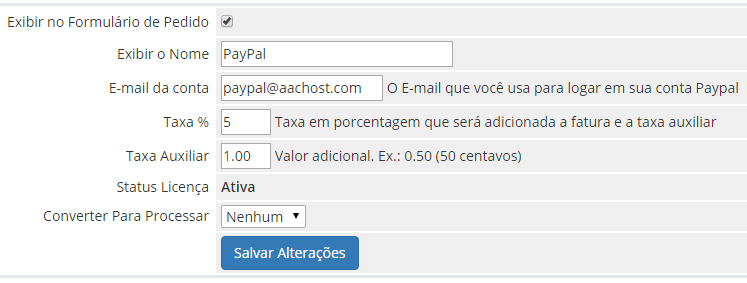
    Em cima do Módulo do MercadoPago, eu desenvolvi o Módulo Paypal com: Cobrança de Taxas + Retorno automático, pois o módulo do Paypal funciona juntamente com os arquivos originais do Paypal que já estão no WHMCS.

    Já o Módulo PagSeguro, eu apenas aprimorei para que ele pudesse cobrar Taxa + Valor adicional de forma correta.


    Abaixo alguns prints


    Módulo MercadoPago com cobranças de taxas

    modulo-mercadopago-com-cobranca-de-taxa


    Módulo PagSeguro com cobranças de Taxasmodulo-pagseguro-com-cobranca-de-taxa


    Módulo Paypal com cobrança de Taxas

    modulo-paypal-com-cobranca-de-taxa


     Donwloads dos arquivos:

    Módulo Paypal

    Módulo MercadoPago

    Módulo PagSeguro


    Módulos Depósito/Transferência

    Banco do Brasil

    Bradesco SA

    Caixa Econômica Federal

    Módulo – Banco Itaú Unibanco S.A

    Para obter a licença, entre em contato conosco via e-mail: atendimento@aachost.com ou compre através do link que será mostrado após a instalação dos módulos.


  • Como integrar minha Revenda de Domínio no WHMCS

    Essa será uma tarefa muito simples.

    Mesmo se não conseguir utilizando este tutorial, entre em contato conosco e teremos o prazer em lhe ajudar.

    1º PASSO:

    Acesse seu WHMCS Administração, no menu Opções > Produtos/Serviços > Registrantes de Domínios.

    2º PASSO:

    Procure pela Empresa Registrante (StarGate/UK2) e clique em Ativar. Depois de ativado, clique no botão “Configure”.

    3º PASSO:

    Preencher os Campos “ResellerID” e “API” de acordo com sua Revenda de Domínios, onde encontro ?

    Sua ResellerID será encaminhada junto ao email de Ativação da Revenda e sua API você precisa logar em sua revenda e seguir os passos:

    MEU API:  Acesse sua Revenda > Settings / Configurações > API

    dominiosRegistrante

    Após localizar sua API, cópie ela completa e coloque no Campo APIKey, feito isso clique em Salvar Alterações.


    Pronto!

    Sua revenda está configurada e integrada ao seu WHMCS, todos os registros de domínios feitos através do seu cliente no WHMCS será automaticamente encaminhada a sua revenda de domínios e registrado.


    IMPORTANTE! Não se esqueça de adicionar o IP principal do seu servidor que está instalado o WHMCS:

    Na mesma página que está sua API (painel de revenda domínios), logo abaixo da sua API você vai encontrar: Whitelist your IP Addresses, adicione seu IP como na imagem abaixo e clique em Submit IPs:

    apiIP02


    Não possui uma revenda de domínios?

    Acesse:

    http://www.aachost.com.br/revenda-de-dominios.html

    E contrate agora mesmo!


  • Corrigindo falhas no envio de e-mails após tradução dos títulos (WHMCS)

    Um cliente reclamou que estava solicitando um lembrete de senha, mas o e-mail não era enviado para ele.


    Para corrigir:

    1. – Olhei nos LOGs do meu WHMCS e vi a seguinte mensagem de erro:

    1.1 – EMAILERROR: Email Template Automated Password Reset Not Found

    1.2 – Smarty Error: unable to read resource: “emailtpl:emailmessage”

    Screenshot_5


    2 – Então lembrei que 01 dias antes eu havia entrado na base de dados do meu WHMCS (no cPanel), mais precisamente na tabela: tblemailtemplate:

    Screenshot_4


    3 – E eu fiz a tradução de  todos os títulos de visualização dos modelos de e-mails, que, por padrão, estão todos em Inglês, como na imagem abaixo:


    Screenshot_3


    4 – Após a tradução, nenhum e-mail original do sistema como: Notificação de pedido, Confirmação de pagamento, Lembrete de fatura em atraso, etc…Não eram mais enviados ao cliente.

    Ou seja, eu tive que deixar a tradução novamente em Inglês, fiz os testes e voltou ao normal.


    Nota:

    Essa foi a minha dica e resolução do problema com a mensagem erro descrita no título, mas, se alguém tem outra opinião de personalização, etc..Deixe nos comentários.


    Espero ter ajudado.

  • Cobrar Valor Pró-Rata no WHMCS

    Screenshot_1

    Prorata Billing/Cobrar Prorata (Marcando, ativa o pró-rata)
    Prorata Date/Data Prorata– Aqui você informa que o dia para recebimento. (No meu caso uso o 5)
    Charge Next Month/Cobrar no Próximo Mês – Aqui você diz o limite para que seja considerado o próximo mês,
    ex: dia 20, nas contratações após o dia 20 do mês o sistema já vai considerar o pró-rata. (Somar o valor proporcional de dias até o fim do mês + valor mensal)

    Screenshot_2


    Agora vamos aos teste:

    Preço mensal de teste: R$ 60.00

    Pro-rata ativada.

    Dia do mês que deseja fazer as cobranças: 05

    Cobrar no próximo mês: 25

    Screenshot_3


    O dia que eu estou testando é: 15/05/2014, ou seja, faltam 10 dias para o dia 25 e 21 dias para o dia 05/05/2014


    Veja o resultado:

    (Tela de resumo do pedido)

    Screenshot_4


    (Tela de finalização do pedido)

    Screenshot_5


    A vantagem do pró-rata é que você pode centralizar os pagamentos todos em um único dia, assim você tem um controle financeiro melhor. E o pró-rata só é usado no momento da assinatura do plano.

    Exemplo1: você tem um plano de 30 reais (usei esse valor pois fica mais fácil fazer os cálculos) e o dia de vencimento das suas cobranças é dia 05. A pessoa assinando um plano seu no dia 25, ela pagará o equivalente a 10 dias (referente a diferença do dia 05 para o dia 25 do mês anterior, isso em meses com 30 dias) junto com o valor do próximo mês, e no total daria 40 reais.

    Exemplo2: ainda usando o exemplo acima, tem a opção de você cobrar apenas os 10 dias até o seu dia de vencimento, o problema é quando os valores dos planos são pequenos, ou se a pessoa assinar no dia 04, onde só pagaria 1 dia e o valor nem cobriria os custos do boleto.