Categoria: Geral

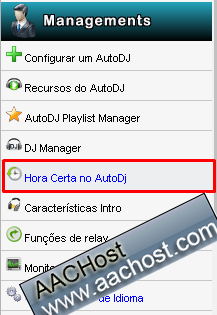
  • Hora Certa no Auto Dj Painel Voxstream

    Hora Certa no Auto Dj Painel Voxtream


    Hora Certa no Auto Dj com Voz Masculina e Feminina


    Você pode configurar para que a hora certa seja dita após um certo número de músicas e isso vai feito automaticamente.


    De acordo com a configuração acima, a hora será informada no seguinte exemplo:

    1 – Música 2 – Música 3 – Música 4 – Música 5 – Música – “Onze horas e vinte e três minutos” 

    6 – Música 7 – Música 8 – Música 9 – Música 10 – Música – “Onze horas e vinte e oito minutos” 

    11 – Música 12 – Música 13 – Música 14 – Música 15 – Música – “Onze horas e trinta e dois minutos” 


    Hora Certa ativada na Playlist


    Além disso, você pode escolher o Fuso Horário:

    • Horário de Brasília/Brasil (representa o horário oficial, incluindo horário de verão)
    • Horário de Santarém/Brasil (Caso não queira usar o Horário de verão)
    • Horário de Lisboa/Portugal


    Voz Feminina


    Voz Masculina


    Novidade!

    • Além da Hora certa, agora você pode ATIVAR ou DESATIVAR a VINHETA DE ENTRADA.

    E o que é a Vinheta de Entrada?

    Vamos ao seguinte exemplo:

    • Você está ouvindo uma rádio normal de sua cidade e o locutor vai falar que horas são, mas, antes disso, o DJ da rádio solta vinheta que diz mais ou menos isso:

    -> Hoooraah Ceertaaah!!!!!


    Tudo já se encontra configurado em nosso sistema e você só vai precisar ativar.


    VEJA O VÍDEO E APRENDA A CONFIGURAR A HORA CERTA EM SEU PAINEL DE STREAMING VOXSTREAM


    Para contatar qualquer plano com esse recurso, acesse nosso site:

    Cliente – Streaming

    http://aachost.com/streaming-voxstream/


    Revenda 

    http://aachost.com/revenda-de-streaming-voxstream/


  • Como solicitar CPF para registro de domínio .com.br no WHMCS

    Como solicitar CPF para registro de domínio .com.br no WHMCS

    Todos sabem que, para registrar um domínio .com.br, é necessário/obrigatório o CPF do Titular do domínio.

    Pois bem, como essa opção não tem no próprio WHMCS, acabei descobrindo, em pesquisa, uma maneira de fazer isso, através das dicas do Suporte do WHMCS.com (veja aqui)

    1° Acesse seu WHMCS e crie o(s) campo(s) personalizados(s) que você deseja que seu cliente forneça no momento em que estiver pedindo o domínio através de sua Central de cliente


    1.1 Clique em: Opções -> Campos personalizados Clientes


    Screenshot_1


    1.2 Aqui eu criei o campo CPF e Nome do titular no seguinte exemplo:

    Screenshot_2


    2° Após criar os campos personalizados, clique com o botão direito sobre a página para ver o código fonte:

    Screenshot_3


    3° No código fonte da página, dê CTRL + F e procure pelo campo que você criou.

    Exemplo aqui eu pesquisei por: CPF


    Screenshot_4


    3.1 Após encontrar o nome, veja que ao lado existe o campo: name=”fieldname[NÚMERO]”

    Pois bem, esse número que tem aí dentro do fieldname é o que você vai usar daqui a pouco.

    Por exemplo, o meu campo personalizado tem o número 586

    4° Agora acesse seu cPanel e abra o seguinte arquivo para editar :

    public_html/seu-whmcs/includes/additionaldomainfields.php


    Screenshot_5


    5° coloque esse código depois da linha 19

    botao_Download


    5.1 Substitua as partes em negrito pelo ID do seu campo personalizado, encontrado no código fonte(passo 3° do tutorial)

    Veja como deve ficar o código lá no html da página (additionaldomainfields.php)


    Screenshot_6


    5.2 Se você deseja pedir apenas CPF, remova a linha que contém o “nome do titular” em diante (no código que lhe passei acima)

    5.3 Outras coisas que você viu aí no print são as palavras: default e required

    “Default” => “É UM EXEMPLO PARA O CLIENTE AO VER OS CAMPOS”,

    Exemplo do defalt:

    “Default” => “Dígite seu Nome”,

    “Default” => “Dígite seu CPF”,


    Para ativar e desativar campos obrigatórios:

    “Required” => true, //O cliente é obrigado a fornecer os dados solicitados

    “Required” => false, //Ele não será obrigado a digitar


    Caso queira, você pode remover os campos “default” e “required” do código

    Basta retirar a linha para remover os dois: “Default” => “”, “Required” => true,

    Para remover apenas o default: “Default” => “”,

    Para remover o required: “Required” => true,


    6° Agora faça um teste lá no pedido de domínios

    https://www.seu-domínio.com/whmcs/cart.php?a=add&domain=register


    Screenshot_7


    7° Veja que os novos campos aparecem normalmente no formulário de configuração do domínio .com.br


    Screenshot_8


    7.1 Se os campos forem obrigatórios, o cliente não conseguirá passar se não informar os dados

    Screenshot_9


    8° Após todo o procedimento do pedido ser completo, você poderá ver os dados que o cliente informou.

    Acesse a Área de administração do WHMCS -> pesquise pelo domínio-do-cliente.com.br


    Screenshot_10


    Vale lembrar que muitos campos personalizados podem ser adicionados aí ou para qualquer outra TLD. Bastando duplicar o código e colocar nomes e IDs dos campos personalizados.

    Por exemplo, ao invés de .com.br, colocar .com / .net e assim por diante

    *Não prestamos suporte para WHMCS.

    Essa é apenas uma questão que foi pesquisada por muito tempo e depois que eu consegui fazer o meu funcionar, estou compartilhando conhecimento.

  • Algumas dicas para você alavancar suas vendas

    Algumas dicas para você alavancar suas vendas

    images“O “NÃO” crescimento de sua loja online pode estar relacionado a troca constantes de servidores de suas revendas.”

    Pense nisso!


    Breve dica:
    Logo no início dos meus trabalhos na internet, eu contratava uma revenda aqui outra ali e ia mudando quase todo mês. A cada mudança eu perdia clientes demais.


    Por quê eu perdia os clientes?

    Ao trocar de servidor de streaming, todos os arquivos de áudio eram perdidos automaticamente e o cliente não pensa em gastar tempo enviando novamente as músicas para o novo servidor. Alguns até entendem a questão, mas isso é minoria.

    Ao trocar de servidor de hospedagem, os clientes tinham que alterar Ips das DNS e tudo mais…

    Só esse pequeno processo já deixa seu cliente com vontade de mudar de empresa.


    Quais serviços devo oferecer em meu site?

    Resumidamente, o que mais vende atualmente na internet é:

    – Streaming para Web Rádio

    – Sites Administráveis

    – Registros de domínios

    – Hospedagem de sites

    Normalmente,  os Planos de Hospedagem de sites são contratados por Web Designers ou pequenos sites de empresas.


    Com quais preços inicio?

    É necessário ter preços sempre acessíveis, aqueles onde o cliente chega, olha e compra.

    Exemplo:

    Planos de Streaming a partir de R$ 15,00 já é uma boa idéia para quem está começando


    vagasO que posso fazer para facilitar/alavancar a compra de meus clientes em meu site?

    – Faça uma boa descrição em cada anuncio,  sem repetir os textos em anúncios diferentes, ou seja, não colocar as mesmas explicações nos serviços que não são do mesmo grupo;

    – Promova seu programa de afiliados. Dê pelo menos 5% de comissão a seus clientes, por indicação e conta ativa;

    – Espalhe banners pela internet, ou melhor, compartilhe em Redes Sociais as mídias de sua loja;

    – Anuncie no Google Adwords

    – Ofereça a seus clientes os principais  meios de pagamentos mais utilizados em compras online como: Cartão de crédito e Boleto bancário.


    vagas


  • Revenda de Streming Centova Cast v3 com Sub-Revenda

    Primeiríssima  nos preços baixos, a AACHost agora oferece para todos os seus REVENDEDORES DE STREAMING CENTOVA CAST V3  a oportunidade de ter seus próprios Sub-Revendedores.


    *O mesmo recurso já é fornecido em alguns planos de Revendas de Hospedagem, sendo que, nesse caso, o cliente tem em seu WHM um plugin para ativar a nova revenda.

    Já, para ativar as Revendas no Centova Cast, o cliente precisa entrar em contato conosco e solicitar a criação da revenda dentro de sua conta, ou seja, nós alocaremos alguns recursos da sua revenda principal para a sua sub-revenda até você atingir o limite contratado.


    Gostou da idéia?

    Acesse nosso site,  confira os recursos de cada plano e contrate agora mesmo sua Revenda Centova Cast v3

    Link :

    http://www.aachost.com/revendas-de-streaming


  • Configurar Streaming para cliente Interno (WHMSonic)

    A AACHost presa pelos servidores de clientes, sempre ativos e intactos.
    Por isso, visando fazer fazer backups automáticos de todas as contas de streaming, as contas devem ser criadas, especialmente, no padrão: INTERNO


    O primeiro passo é criar o pacote no WHM

    1° Acesse seu WHM

    Screenshot_5


    2. Siga até a aba: PACOTE e clique em: ADICIONAR PACOTE

    Screenshot_1


    3. Dê um nome ao pacote e coloque o espaço em disco para o cliente

    Screenshot_2


    4. Role a tela um pouco para baixo e selecione o: Tema do cPanel: WHMSONIC e clique em: ADICIONAR

    Screenshot_3


    O segundo passo é criar a conta no WHM

    1° No WHM, procure por: FUNÇÕES DE CONTAS e clique em: CRIAR CONTA

    Screenshot_4


    2° Digite os dados do cliente como: um domínio qualquer, um usuário para acesso, uma senha e um e-mail

    Screenshot_6


    3. Desça a tela mais abaixo e selecione o pacote

    Screenshot_7


    4. Após isso, desça mais um pouquinho e clique em: CRIAR


    O terceiro passo é criar a conta de streaming para o cliente

    1. No WHM, clique no plugin do WHMSonic

    Screenshot_8


    2. Já no Painel WHMSonic, clique em: CRIAR CONTA PARA CLIENTES INTERNOS

    Screenshot_9


    3. Selecione o cliente e configure os dados de acesso como: senha, números de ouvintes, espaço em GB, etc…

    Nota: a senha cadastrada aqui nesse passo, deve ser diferente da senha que foi criada no WHM

    (você vai saber o motivo no final desse post)


    Screenshot_10


    Pronto!

    A conta para seu cliente foi criada com suceso!


    Repasse os dados de acesso a seu cliente


    Vamos obter os dados corretos:


    Para acesso ao streaming

    http://ip-do-servido:2082

    Usuário: o mesmo criado no WHM

    Senha: a senha que foi criada no último passo do tutorial

    (corresponde ao terceiro passo desse tutorial)


     Para acesso ao FTP: 

    IP do streaming

    Usuário criado no WHM

    Senha criada no WHM

    (corresponde ao segundo passo desse tutorial)


    Esse tutorial explica como seu cliente poderá usar a rádio com a conta interna
    http://www.aachost.com/central/knowledgebase.php?action=displayarticle&id=27 


  • Criando uma rádio na Revenda Centova v3

    Atualizamos esse post hoje(14/01/2015) e você pode ver a atualização nesse link

    http://www.aachost.com/central/knowledgebase.php?action=displayarticle&id=226