Categoria: Geral

  • Configurando o Simplecast para acompanhar a estatística da Rádio.

    Após a configuração da Rádio agora está na hora de configurar o Simplecast para monitorar a quantidade de ouvintes em tempo real.


    Abra o programa Simplecast

    Clique em Statistics


    1


    Clique no sinal de + (add new relay)


    2


    Selecione a opção Shoutcast statistic relay


    3


    No campo HOST (digite o IP do servidor) No campo PORT (digite o número da porta) No campo PASSWORD (digite a senha da rádio) Confirme clicando em OK


    4


    Aguarde alguns segundo e os dados da Rádio já aparecerão na tela de Estatísticas Clique em HIDE para fechar essa janela


    5


    Na tela principal você já pode acompanhar as estatísticas da Rádio. Em Current Listeners, mostrará quantos ouvintes estão conectados à sua rádio. Logo abaixo, em Peak Listeners, mostra o pico máximo de ouvintes atingido pela emissora (cada vez que o programa é fechado, é zerado o contador).


    6

  • Como usar um domínio registrado com a AACHost no Blogger

    Com exclusividade, a AACHost permite a seus clientes usarem o domínio registrado conosco  no Blogger.

    Exemplos:

    1.  Se você acessa seu Blog assim: http://manoelandre.blogspot.com

    2. Registrando o domínio conosco e configurando para o Blogger, você poderá acessar seu blog de outra forma, que nesse caso será:

    http://www.manoelandre.com  ou http://www.manoelandre.net (dependendo da extensão que você escolher)


    Vamos aos passos:


    1 –  Primeiro acesse o painel do Blogger (https://www.blogger.com)


    2 –   Clique em CONFIGURAÇÕES -> BÁSICO e + Configurar um URL de terceiros para seu blog 


    Screenshot_1


    3 –  No próximo campo, digite seu domínio seguido do ww.

    Ex: www.superpopfm.net

    (Esse domínio estou usando apenas como exemplo)


    Screenshot_2


    4 –  Note que apareceu uma mensagem de erro

    Screenshot_3


    4.1 – Essa mensagem de erro mostra as ENTRADAS A ou CNAMES que você deve criar em seu domínio para que funcione lá no Blog.

    (deixe aberto a página do blog nessa página de erro e siga até a área de cliente da AACHost)


    5. Siga até a ÁREA DE CLIENTE DA AACHOST  -> Faça Login -> Clique em DOMÍNIOS ATIVOS


    Screenshot_4


    6. Selecione seu domínio -> Clique em DETALHES -> GERENCIAR DOMÍNIO


    Screenshot_5


    7 – Agora você deve volta lá no painel de Blogger e pegar aqueles códigos que foram mostrado no erro e adicionar no campo que apareceu:

    Veja que de um lado tem o NOME DO HOST e do outro ENDEREÇO(destino, alvo ou apontar para).


    Screenshot_7


    8 – Pois bem, perceba também: que foi destacado em vermelho e os quadrado ligados em uma linha.

    Isso significa que:

    WWW aponta para ghs.google.com

    nyjltys33eop aponta para gv-l67b54wpurlxw4.dv.googlehosted.com


    Então você vai configurar exatamente assim:


    O primeiro:

    —————————————————————-

    Nome do Host: www

    Tipo de registro:  CNAME (Alias)

    Endereço: ghs.google.com


    O Segundo: 

    —————————————————————-

    Nome do Host: nyjltys33eop

    Tipo de registro: CNAME (Alias)

    Endereço:  gv-l67b54wpurlxw4.dv.googlehosted.com


    Screenshot_9


    9 – Após finalizar todas as configurações, é só aguardar alguns minutos e SALVAR o domínio lá no Blog novamente.


    Nota importante!:

    Se dar erro novamente, isso não significa que você configurou errado. Significa que o domínio está em propagação para o servidor do Google, então você pode aguardar mais alguns minutos e ir clicando em SALVAR

    Assim que ele tiver propagado, a mensagem de erro não vai mais aparacer.


  • Fazendo upload de músicas e ligando o autodj(CentovaCast)

    Antes de continuar, certifique-se de ter configurado o Filezila

    http://aachost.com/blog/376/


    Após ter conectado no Filezila, você pode enviar suas músicas para o painel.

    *Importante!

    Todos os arquivos que você enviarm, devem possuir o formato .MP3


    Vamos lá!

    1. Dê 2 cliques na pasta: MEDIA


    Screenshot_6


    2. A próxima tela será esta

    Screenshot_1


    3. Escolha as músicas em seu computador e envie pra dentro da pasta.

    (você pode livremente arrastar as músicas de qualquer parte do seu computador para dentro do FileZila, maais precisamente para a pasta: Media)

    Screenshot_2


    4. Após a conclusão do envio das músicas, você verá algo como isso:


    Screenshot_3


     Agora o procedimento final é no painel de administração de seu streaming


    1. Acesse o painel com os dados que você recebeu em seu e-amail

    Painel: ……………………

    Usuário: ……

    Senha: *******


    2. Após acessar o painel, clique em: PLAYLIST

    Screenshot_2


    3. Agora clique em: CRIAR PLAYLIST

    Screenshot_3


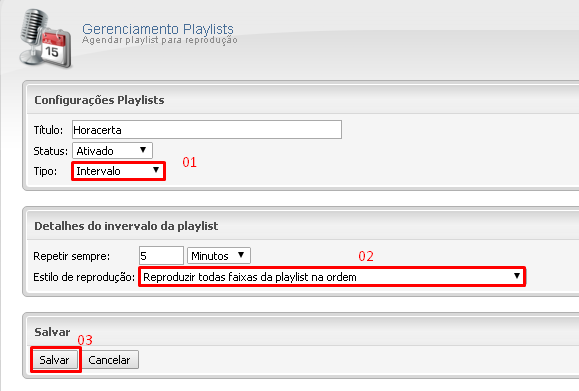
    4. Na tela de configurações da playlist há alguns recursos importante como:

    – Título da Playlist

    – Horário que ela será ativado

    -Horário que ela deve parar de tocar


    Screenshot_4


    5. Após ter criado a PLAYLIST, a próxima tela será essa:


    Screenshot_5


    6. Agora clique em Mídia

    Screenshot_6


    7. No canto superior direito, clique em: OPÇÕES -> depois em: ATUALIZAR BIBLIOTECA

    Screenshot_7


    Se surgir uma mensagem como essa abaixo, então clique em: OK:

    Screenshot_8


    9. O progresso da atualização será como na imagem abaixo:

    Screenshot_9

    10. Após finalizada a atualização, clique em: FECHAR

    Screenshot_10


    11. Nas músicas que aparecerem e que você deseja enviar para a sua playlist, você vai precisar fazer apenas 4 passos simples.

    Primeiro: Dê 2 cliques na música desejada (ela vai aparecer na tela da direita)

    Segundo:  após ver a música na tela da direita, dê 1 clique em cima (ela vai para a tela debaixo)

    Terceiro: Agora segure e arraste a música para a sua playlist (no caso: TESTE222)


    Screenshot_14


    12. Agora dê 2 cliques na pasta(PLAYLIST, que no caso aqui do tutorial é: TESTE222) para que ela abra e mostre a música que foi adicionada lá e então siga até: OPÇÕES e atualize a biblioteca novamente

    Screenshot_15


    13. Pronto, agora volte lá na página inicial do painel e embaixo da palavra: SERVIDOR -> clique em INICIAR


    Screenshot_16


    14. Para fazer um teste se está tudo normal, ainda na página inicial do painel, clique em: Links rápidos -> e depois no link que fica abaixo da palavra: “Sua página inicial da transmissão:

    Screenshot_17


    15. A tela de teste será como essa:


    Screenshot_18

  • Configurando o FileZila (CentovaCast)

    1. Baixe e instale o Livezila em seu computador http://www.baixaki.com.br/download/filezilla.htm


    2. Depois de instalado, abra-o. A tela será como na imagem abaixo:

    Screenshot_1


    3. Configure os campos: Host, Nome de usuário e Senha com os dados que você recebeu em seu e-mail.


    Screenshot_2


    4.  A configuração ficará assim(exemplo):

    Screenshot_3


    5. Então clique em conectar

    Screenshot_4


    6. Após conectar você verá a lista de pastas do servidor

    Screenshot_5


    O próximo passo é enviar músicas

    http://aachost.com/blog/fazendo-upload-de-musicas-centovacast/


  • Como instalar o WordPress através do Softaculous

    O que é Softaculous?

    Softaculous é um sistema de scripts de instalação automática de CMSs (Content Management System). Por meio dele, é possível instalar em poucos minutos e sem a exigência de conhecimentos técnicos de dezenas de aplicações voltadas às mais diversas necessidades (blogs, sites de conteúdo, e-commerce, foruns, etc). Para acessar o Softaculous, acesse o Painel de Controle da sua conta. A seguir procure pelo ícone nomeado como “Softaculous”. Na página seguinte é exibida a tela principal do Softaculous.


    01. Ou, se preferir, acesse seu cPanel e procure diretamente pelo Plugin WordPress

    01


    02. Na próxima tela, clique em: INSTALL

    02


    03. Agora vão aparecer vários campos, então veja como fazer:  03


    04. Nos próximos, faça assim:04


    05. Para finalizar05


    06. Após finalizar a instalação, você vai receber os dados de acesso no próprio painel.(guarde esses dados em lugar seguro) Ex:06

    Pronto! Agora é só instalar o tema desejado, plugins para o site, etc…

  • Corrigindo falhas no envio de e-mails após tradução dos títulos (WHMCS)

    Um cliente reclamou que estava solicitando um lembrete de senha, mas o e-mail não era enviado para ele.


    Para corrigir:

    1. – Olhei nos LOGs do meu WHMCS e vi a seguinte mensagem de erro:

    1.1 – EMAILERROR: Email Template Automated Password Reset Not Found

    1.2 – Smarty Error: unable to read resource: “emailtpl:emailmessage”

    Screenshot_5


    2 – Então lembrei que 01 dias antes eu havia entrado na base de dados do meu WHMCS (no cPanel), mais precisamente na tabela: tblemailtemplate:

    Screenshot_4


    3 – E eu fiz a tradução de  todos os títulos de visualização dos modelos de e-mails, que, por padrão, estão todos em Inglês, como na imagem abaixo:


    Screenshot_3


    4 – Após a tradução, nenhum e-mail original do sistema como: Notificação de pedido, Confirmação de pagamento, Lembrete de fatura em atraso, etc…Não eram mais enviados ao cliente.

    Ou seja, eu tive que deixar a tradução novamente em Inglês, fiz os testes e voltou ao normal.


    Nota:

    Essa foi a minha dica e resolução do problema com a mensagem erro descrita no título, mas, se alguém tem outra opinião de personalização, etc..Deixe nos comentários.


    Espero ter ajudado.